In diesem FAQ-Artikel wird die Entfernung eines alten Postfach-Kontos aus Outlook beschrieben. Die Anleitung führt Schritt für Schritt durch die einzelnen Abschnitte.
Voraussetzung #
- Ein aktuelles Outlook Programm
- Ein bereits eingerichtetes Postfach in Ihrem Outlook
Wichtiger Hinweis zur Profil-Entfernung #
Achtung: Bitte beachten Sie, dass durch das Löschen des Outlook Profils auch alle darin eingerichteten Postfächer aus Outlook entfernt werden!
Legen Sie bei Bedarf zuvor Sicherungen der Postfächer an.
Falls Sie mehrere Postfächer in Outlook nutzen und nur eines davon entfernen und neu hinterlegen möchten, können Sie dies direkt in Outlook über das Menü:
Datei > Kontoeinstellungen > Kontoeinstellungen.. > Reiter „E-Mail“ > Entfernen
Outlook Profil-Verwaltung aufrufen #
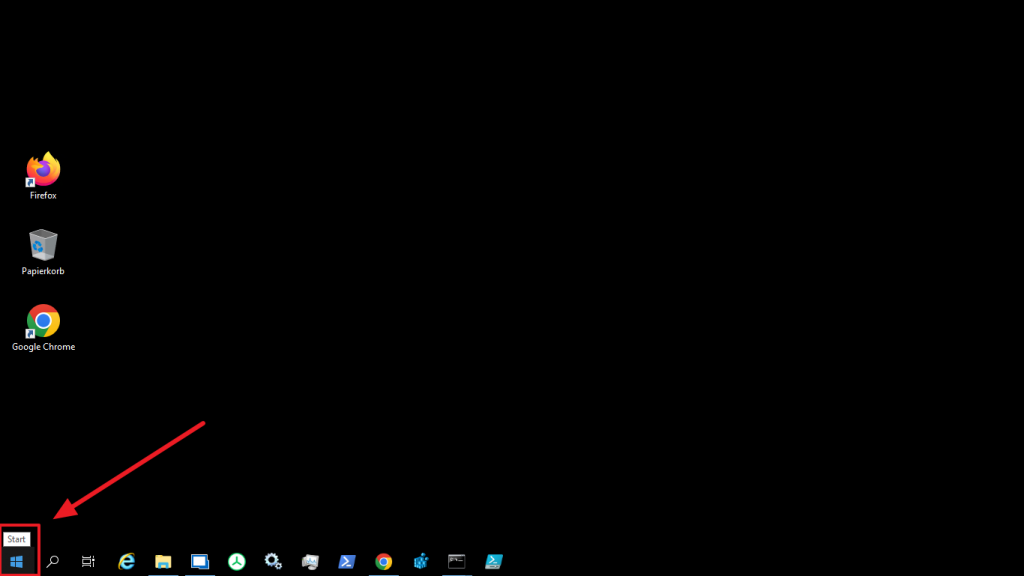
Öffnen Sie zunächst Outlook im „abgesicherten Modus“, um die Profil-Verwaltung aufzurufen. Hierzu klicken Sie mit der rechten Maustaste auf das Windows-Logo links unten auf Ihrem Desktop.
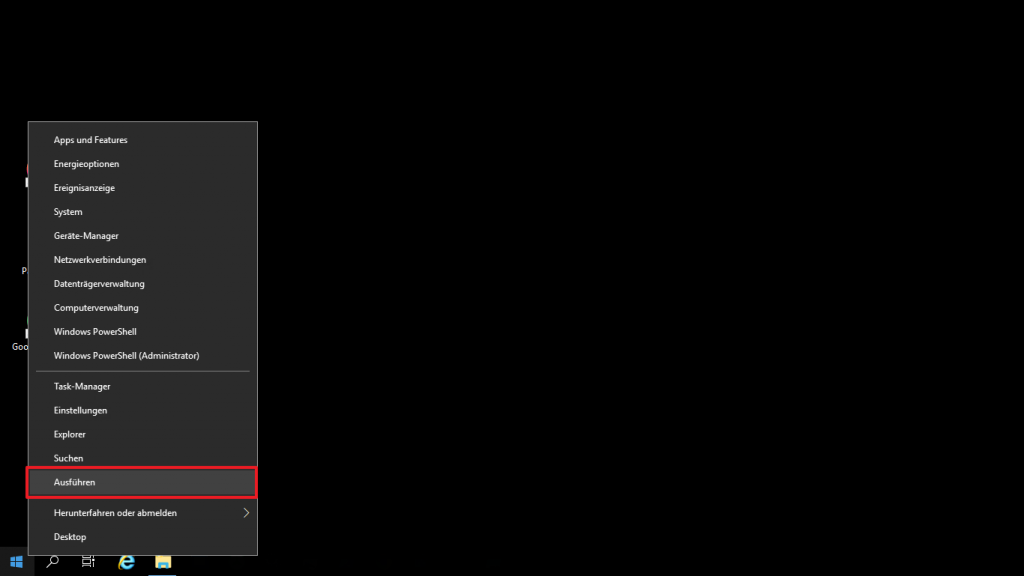
Wählen Sie dann den Menü-Punkt „Ausführen“. Geben Sie „outlook /safe“ ein und klicken Sie auf OK.

Profil löschen #
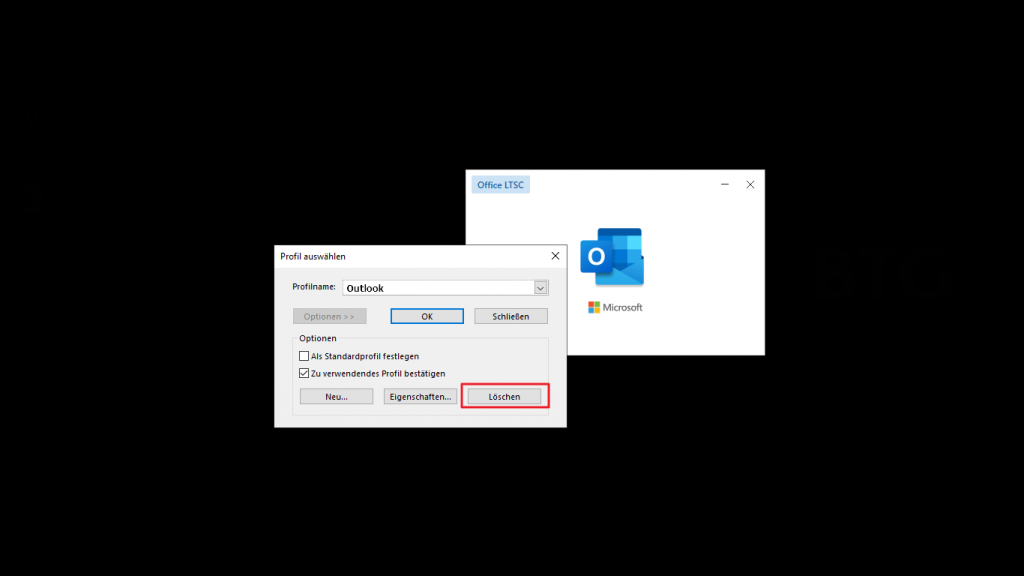
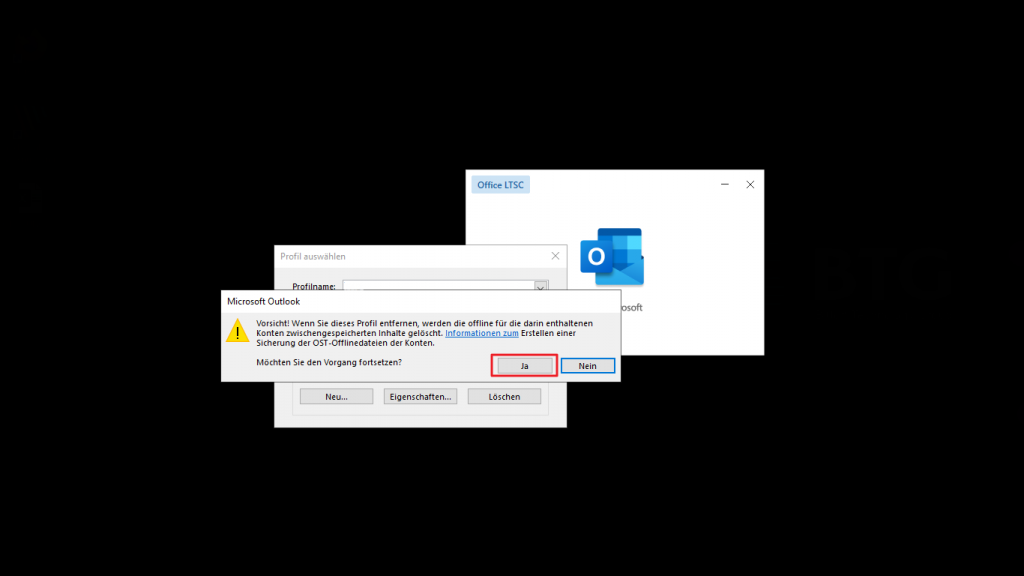
Im folgenden Dialog wählen Sie das gewünschte Outlook Profil. In der Regel gibt es nur eines. Klicken Sie auf Löschen und bestätigen Sie die folgende Meldung mit „Ja„.
Schließen Sie das Fenster der Profil-Auswahl und starten sie Outlook wie gewohnt. Wenn Sie nun alle Profile entfernt hatten, wird Outlook mit dem Einrichtungsassistenten starten und Sie können es wie gewohnt einrichten.
Eine Anleitung zum Einrichten von Outlook finden Sie hier.