
Unser rhöncloud cockpit ist eine intuitive Self-Service-Plattform, mit welcher Sie eigenständig Cloud-Services anlegen und administrieren können. Das rhöncloud cockpit bietet eine Vielzahl an Features, welche sich ideal in Ihre IT-Umgebung integrieren – und das bei voller Flexibilität, Transparenz und Skalierung. Auf dieser Seite zeigen wir, wie Sie die eingebauten Backup-Funktionen nutzen, um automatisierte Backups durchzuführen.
X
Backupvoraussetzungen
Backuppläne werden im rhöncloud cockpit direkt auf Storage-Ebene angelegt. Bei der Durchführung eines oder mehrerer Backups wird das gesamte Storage als Quelle betrachtet und gesichert. Eine Wiederherstellung ist somit nur ganzheitlich möglich. Die Wiederherstellung einzelner Daten (bsp. Dateien, Datenbanken, usw.) ist nur durch Drittanbietertools möglich.
X
Kosten
Die grundsätzliche Backupfunktionalität im rhöncloud cockpit ist kostenfrei. Es fallen somit keine Lizenzkosten an. Die Kosten für angelegte Backups richten sich ausschließlich nach dem belegten Speicherplatz, welche das Backup benötigt. Die Abrechnung erfolgt in 1 GB-Schritten. Beim Anlegen der Backuppläne wird der geschätzte Preis pro Backupplan transparent angezeigt. Die angegebenen Kosten entstehen in voller Höhe, wenn die Anzahl vorzuhaltener Backups erreicht ist.
X
Backupplan anlegen
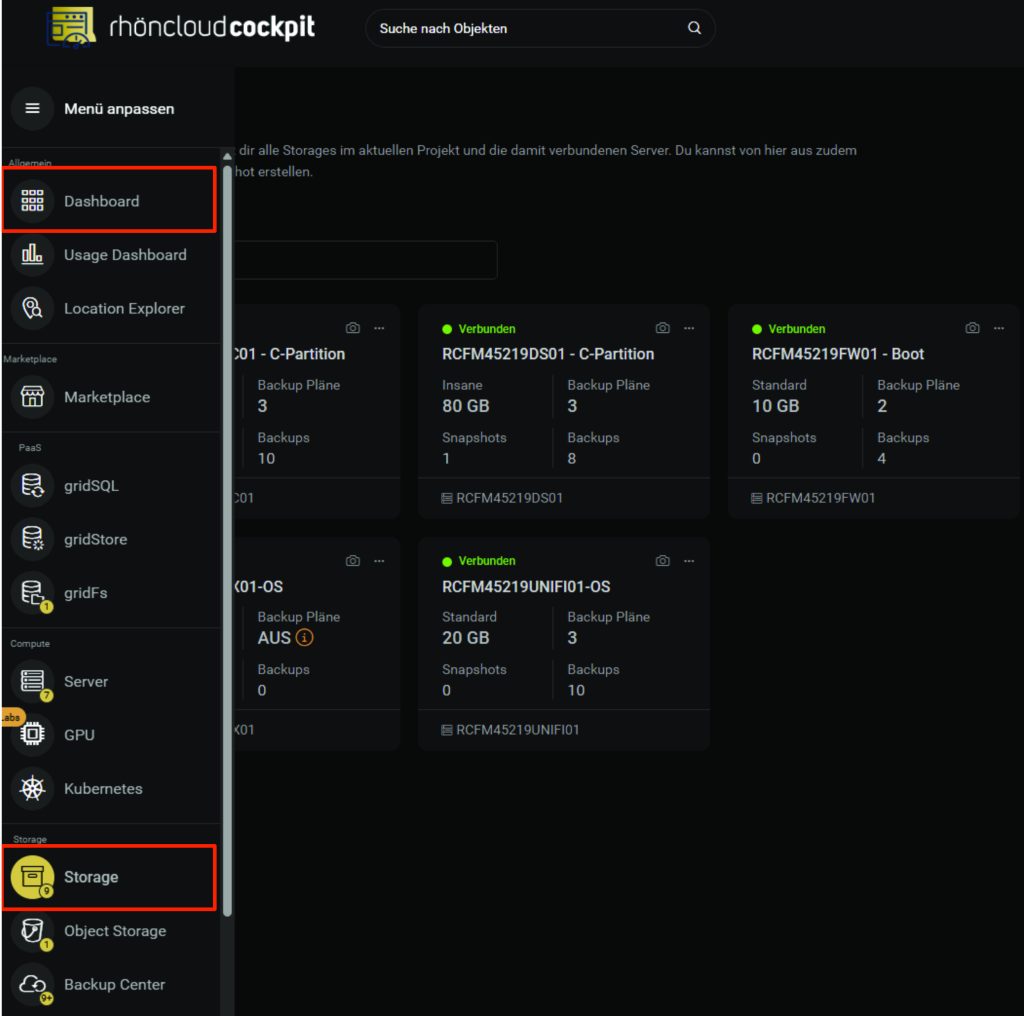
Da Backuppläne direkt auf Storage-Ebene angelegt und verwaltet werden, navigieren Sie nach dem Login ins rhöncloud cockpit zum gewünschten Storage. Dies können Sie über das Dashboard oder direkt über den Reiter Storage (im linken Navigationsmenü) tun.
X
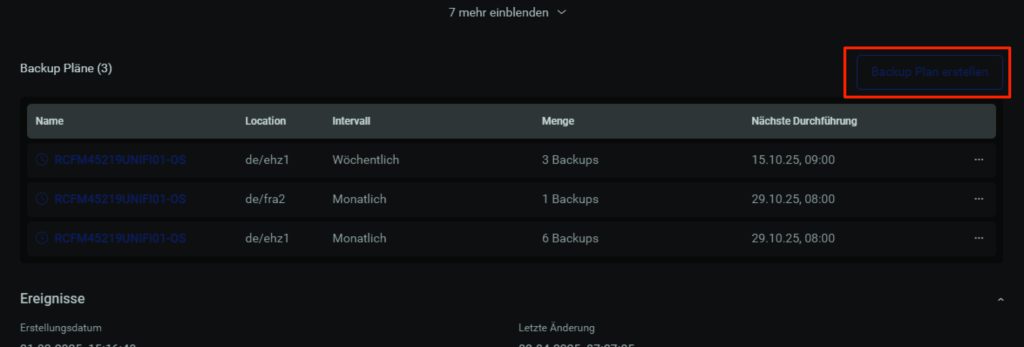
Klicken Sie danach auf das gewünschte Storage. Es öffnet sich der Konfigurationsassistent. Im unteren Teil des Konfigurationsmenüs finden Sie den Abschnitt Backup Pläne. Klicken Sie im rechten Teil auf den Button Backup Pläne erstellen.
X
X
Folgend erscheint die Konfigurationsmaske zum Erstellen des Backups. Dort können nun, je nach Anforderung, Backuppläne erstellt werden. Pro Backup muss ein eigener Plan erstellt werden.
X
Backupoptionen
In der Konfigurationsmaske finden Sie mehrere Optionen, wie Sie Ihr Backup konfigurieren können. Hinterlegen Sie zuerst einen aussagekräftigen Namen des Backupplans. Dieser wird später in der Übersicht angezeigt.
Intervall
| Täglich | Bei Auswahl der Option „Täglich“ wird das Backup jeden Tag zur gewünschten Uhrzeit durchgeführt. Die Uhrzeit, zu welcher das Backup starten soll, hinterlegen Sie unter „Erste Ausführung wählen“. Die dort angegebene Uhrzeit wird für die täglichen Backups übernommen. |
| Wöchentlich | Bei Auswahl der Option „Wöchentlich“ wird das Backup jede Woche zur gewünschten Zeit durchgeführt. Entscheidend für den Tag und die Uhrzeit des wöchentlichen Backups ist der unter „Erste Ausführung wählen“ angegebene Wochentag und die Uhrzeit. Genau eine Woche nach diesem Datum und der ersten Ausführung wird das nächste Backup erstellt. |
| Monatlich | Bei Auswahl der Option „Monatlich“ wird das Backup jeden Monat zur gewünschten Zeit durchgeführt. Entscheidend für den Tag und die Uhrzeit des monatlichen Backups ist der unter „Erste Ausführung wählen“ angegebene Tag und die Uhrzeit. Genau einen Monat nach diesem Datum und der ersten Ausführung wird das nächste Backup erstellt. |
X
Backupanzahl
Die Anzahl der Backups legt fest, wie viele Backup-Stände maximal gespeichert werden. Nach Erreichen des Maximums wird das älteste Backup gelöscht. Es können maximal 8 Backupstände pro Backupplan aufbewahrt werden. Sind weitere notwendig, so müssen neue Backuppläne angelegt werden.
X
Location
Für das Speichern von Backups stehen mehrere Standorte zur Verfügung. Dies sorgt dafür, dass Backups auch an einem geografisch getrennten Ort aufbewahrt werden können. Je nach Location ergeben sich unterschiedliche Preise für den belegten Speicherplatz.
X
X
Backupempfehlung
Unsere Empfehlung zum Anlegen passender Backuppläne richtet sich nach allgemeinen Best Practice Vorgaben. Wir möchten darauf hinweisen, dass jedes System individuell betrachtet werden sollte, um das bestmögliche Backupkonzept sicherzustellen. Unsere Empfehlung ist daher nicht verbindlich und dient zur Orientierung. Für das Anlegen und die stetige Administration ist der Kunde ausnahmslos verantwortlich.
X
Konfigurationsbeispiel pro Storage
| Tägliche Sicherung mit 3-5 Tagen Aufbewahrung | Diese Sicherung ist für kurzfristige Ausfälle gedacht, um auf den Vortag (oder andere Vortage) zurückzugreifen. |
| Monatliche Sicherung mit 3-6 Monaten Aufbewahrung | Diese Sicherung ist für langfristigere Datenrückgriffe gedacht. Es kann die Situation entstehen, dass Datenverluste erst nach X-Wochen festgestellt werden, wobei die tägliche Sicherung nicht mehr ausreicht. 2. Beispiel: Auch Cyberangriffe können sich erst nach Tagen/Wochen sichtbar machen. Ist dann keine ausreichend lange Datensicherung verfügbar, so gibt es Schluss folglich natürlich Probleme. |
| Monatliche Sicherung mit 1 Monat Aufbewahrung in zweites Rechenzentrum | Diese Sicherung ist für den Worst Case gedacht, falls es bei im primären Rechenzentrum einen kompletten und langfristigen Ausfall gibt. Durch die Sicherung in ein zweites Rechenzentrum liegt das Backup physikalisch an einem komplett anderen Ort. |
X
Mehrere Backupversionen an mindestens zwei Standorten sind sinnvoll, um Datenverluste durch technische Defekte, menschliche Fehler oder Cyberangriffe zuverlässig zu vermeiden. Durch die Versionierung können versehentlich gelöschte oder manipulierte Daten auf einen früheren, fehlerfreien Zustand zurückgesetzt werden. Die geografische Verteilung der Backups schützt zusätzlich vor standortbezogenen Risiken wie Feuer, Stromausfällen oder Naturkatastrophen. So wird die Verfügbarkeit und Integrität geschäftskritischer Daten nachhaltig gewährleistet.
X