
Dieses FAQ beschreibt den Umzug eines von Ihnen genutzten Cloud-Speichers (anhand einer Nextcloud) zu einer rhönbox der rhöncloud. Diese Anleitung bezieht sich auf das Betriebssystem Microsoft Windows. Der Umzug auf anderweitigen Betriebssystemen ist ähnlich.
X
1. Registrierung und Buchung einer rhönbox #
- Sollten Sie noch keinen rhönbox Account gebucht bzw. registriert haben, so können Sie dies über unsere Webseite vornehmen.
- Wählen Sie Ihr gewünschtes Paket (bei einem Umzug sollte die neue Speichergröße mindestens dem Datenbestand Ihrem jetzigem Cloud-Speicher entsprechen)
X
2. Herunterladen des Desktop-Clients und Verbinden Ihres Benutzerkontos #
Für den einfachen Datenumzug ist die Installation des Desktop-Clients notwendig. Den aktuellen Desktop-Client finden Sie hier. Sollten Sie bereits Ihr rhönbox-Konto (my.rhoenbox.com) auf Ihrem PC installiert haben, so fahren Sie bitte mit Schritt 6 fort.
1. Nach dem Download des Desktop-Client öffnen Sie diesen und führen das Setup aus.
2. Es öffnet sich der Setup-Installer, welches Sie mit Weiter > fortsetzen. Der Desktop-Client wird nun auf Ihrem PC installiert.
3. Nach der Installation und ggf. einem Neustart Ihres PC öffnet sich das Fenster, wo die Serverdaten hinterlegt werden müssen:
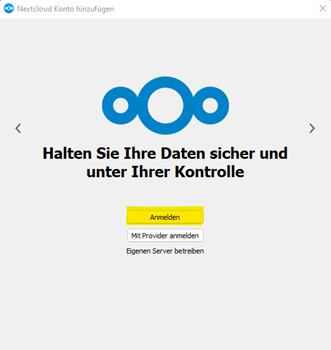
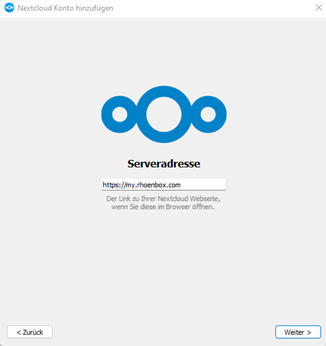
Hinterlegen Sie die Adresse my.rhoenbox.com und klicken Sie auf Weiter.
X
4. Nach dem Klick auf Weiter > öffnet sich Ihr Webbrowser bzw. das Eingabefeld zum Anmelden mit Ihrem Account. Hinterlegen Sie dort Ihre Anmeldeinformationen und gewähren Sie den Zugriff.
5. Im nächsten Schritt wählen Sie einen Speicherort, wo Ihre rhönbox-Daten abgelegt werden sollen.
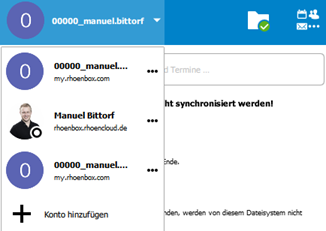
6. Als nächstes ist es notwendig, Ihren neuen rhönbox-Account zu verbinden. Navigieren Sie daher in die Taskleiste Ihres PC (neben der Uhrzeit und dem Datum) und suchen nach dem Icon der rhönbox. Mit einem Klick auf das Icon öffnet sich ein Fenster.
X
X
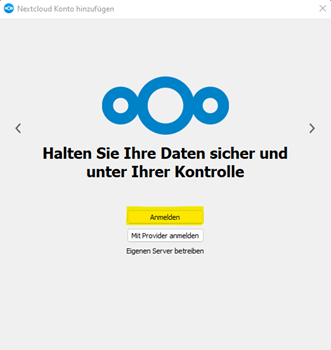
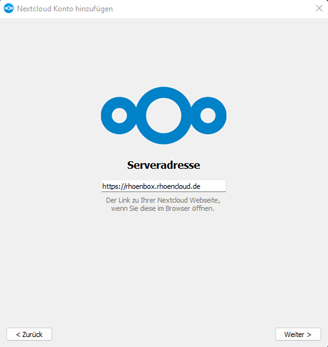
Hinterlegen Sie die Adresse rhoenbox.rhoencloud.de und klicken Sie auf Weiter.
X
Geben Sie im Browserfenster, welches sich nach dem Klick auf Weiter > öffnet, Ihre Zugangsdaten zum neuen rhönbox-Account ein und gewähren Sie den Zugriff.
7. Nachfolgend kann der Speicherort Ihrer neuen rhönbox auf Ihrem PC hinterlegt werden.
8. Nun sind auf Ihrem PC sowohl die abgekündigte rhönbox und die neue rhönbox eingebunden. Sie können nun die entsprechenden Ordner öffnen und die Daten mit Copy & Paste kopieren bzw. verschieben. Bitte beachten Sie, dass die Synchronisation mit der rhönbox je nach Internetgeschwindigkeit und Datenmenge einige Zeit in Anspruch nehmen kann.