
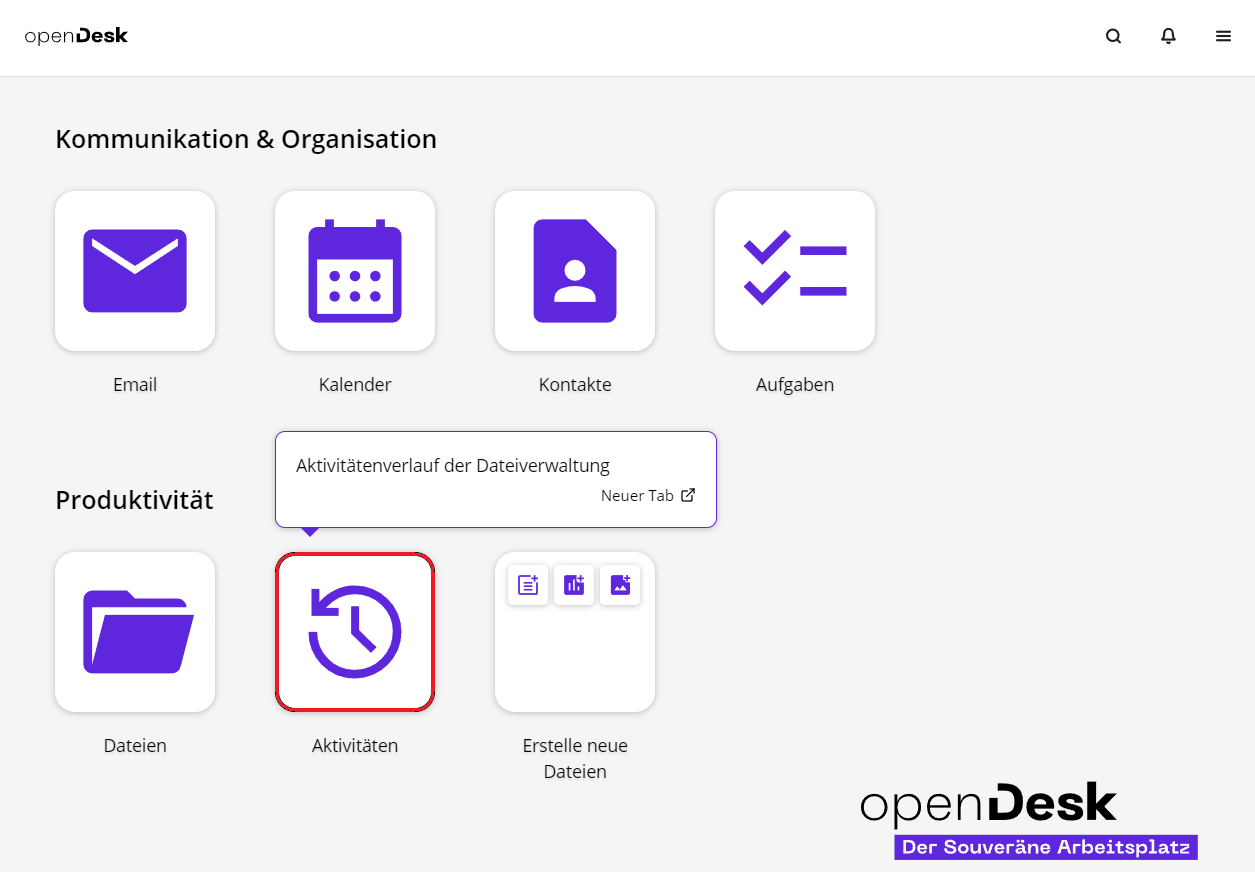
Es gibt zwei Möglichkeiten, auf das Modul Aktivitäten zuzugreifen. Die erste ist, wenn Sie sich auf der Startseite befinden. Klicken Sie auf das Modul Aktivitäten.
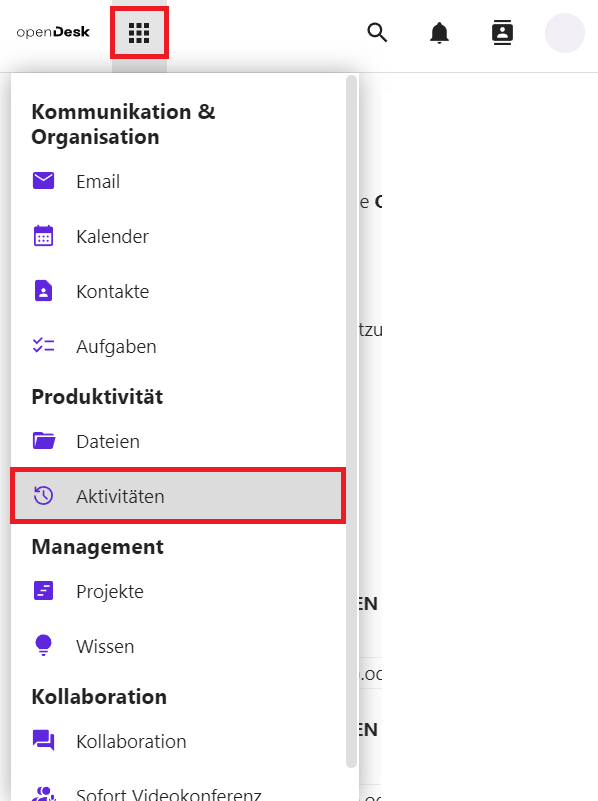
Die zweite Möglichkeit ist, wenn Sie sich in einem anderen Modul befinden. Klicken Sie auf das 9-Punkte-Symbol . Dort können Sie das Untermodul Aktivitäten auswählen.
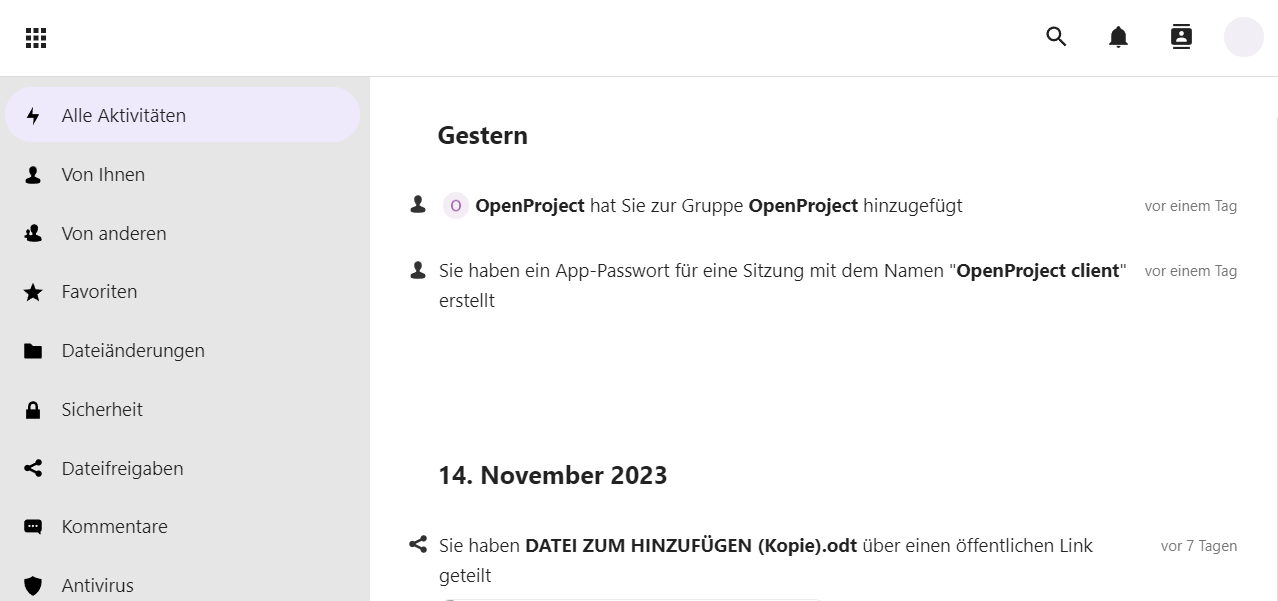
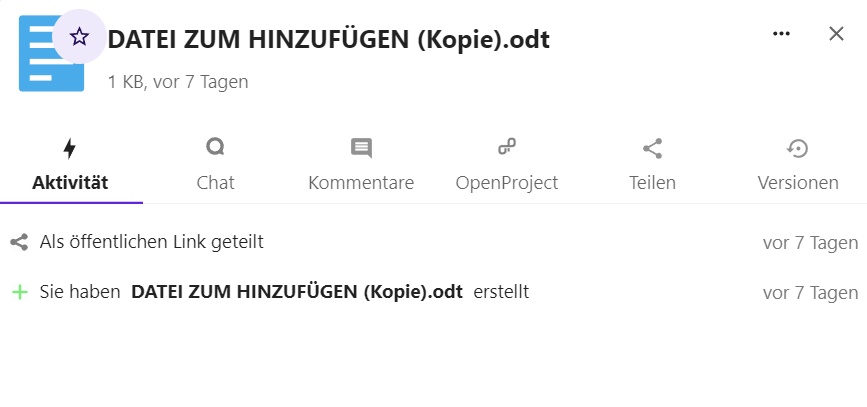
Alle zuletzt durchgeführten Aktivitäten werden nach Auswahl des Moduls chronologisch aufgelistet.
Die Auflistung der Aktivitäten wird in Alle Aktivitäten , Von Ihnen, Von anderen, Favoriten, Dateiänderungen, Sicherheit, Dateifreigaben, Kommentare und Antivirus aufgeteilt. Sie können sehen, welche Dokumente Sie selbst bearbeitet haben und welche freigegebenen Dokumente andere Nutzerinnen und Nutzer bearbeitet oder freigegeben haben.
Folgende Aktivitäten werden erfasst
- Von wem wurden Dokumente oder Ordner erstellt?
- Wer hat ein Dokument zu welchem Zeitpunkt verändert?
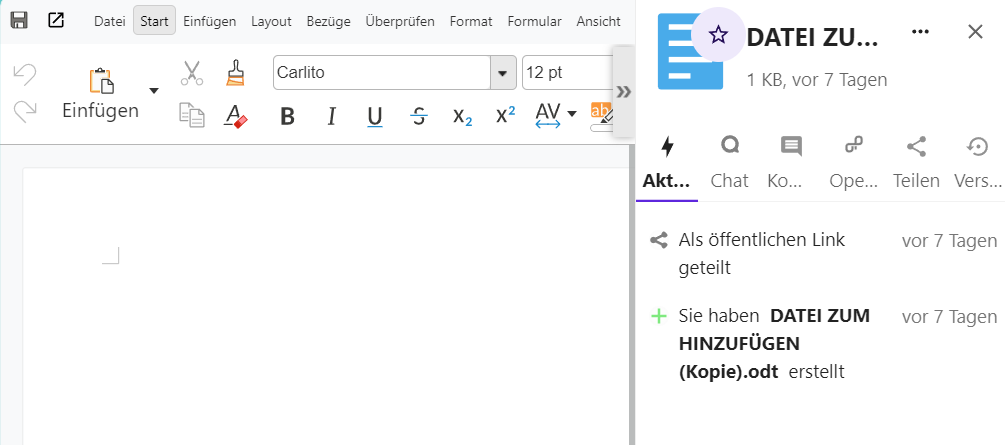
Wer hat wann welches Dokument gelöscht? Veränderungen können Sie direkt überprüfen, indem Sie über den Titel des Dokuments das Dokument öffnen.
Aktivitäten filtern #
Um die Auflistung der Aktivitäten zu filtern, können Sie links in der Spalte verschiedene Filter auswählen:
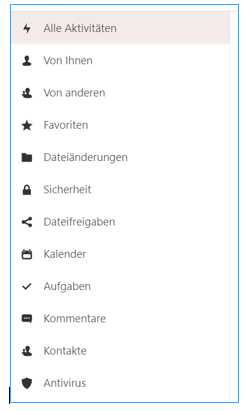
Im Folgenden werden die Filter kurz beschrieben:
Eigene Aktivitäten #
Um nur die eigenen Aktivitäten zu sehen, wählen Sie den Punkt Von Ihnen aus.
Aktivitäten von anderen Personen #
Unter dem Punkt Von anderen haben Sie die Möglichkeit, sich nur die Aktivitäten der anderen Personen in geteilten Dokumenten anzeigen zu lassen.
Favoriten #
Die Auswahl von Favoriten ermöglicht Ihnen das Anzeigen von Aktivitäten in Dateien, die Sie als Favoriten markiert haben.
Dateiänderungen #
Sie können nach Dateiänderungen filtern und sich so eine Liste anzeigen lassen, in der nur Dateien mit Änderungen aufgelistet werden.
Sicherheit #
Sie können nach Sicherheit filtern und sich so eine Liste anzeigen lassen, in der nur Sicherheits-Veränderungen aufgelistet werden.
Dateifreigaben #
Aktivitäten können auch nach Dateifreigaben gefiltert werden, sodass aufgelistet wird, wer wann welche Dateien mit wem geteilt hat.
Kalender #
Änderungen am Kalender oder an Kalenderterminen werden Ihnen unter dem Punkt Kalender angezeigt.
Aufgaben #
Änderungen an Aufgaben werden Ihnen durch einen Klick auf Aufgaben angezeigt.
Kommentare #
Unter dem Punkt Kommentare werden nur neue und geänderte Kommentare angezeigt.
Kontakte #
Sie können Kontakte wählen, um Änderungen an Kontakten und Adressbüchern anzuzeigen.
Antivirus #
Die Aktivitäten des Antiviren-Programms werden Ihnen über die Auswahl Antivirus angezeigt.
Einstellungen #
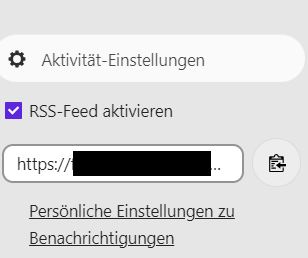
Über Aktivitätseinstellungen unten links auf dem Bildschirm können Sie einen RSS-Feed für die Aktivitäten aktivieren. Setzen Sie dazu einen Haken bei RSS-Feed aktivieren . Daraufhin erscheint ein Textfeld mit dem dazugehörigen Link, den Sie kopieren und mit anderen teilen können.
Persönliche Benachrichtigungseinstellungen #
Klicken Sie auf Persönliche Benachrichtigungseinstellungen , um genauer festzulegen, ob und in welcher Form Sie über verschiedene Aktivitäten benachrichtigt werden möchten.
Grundlage: openDesk-Benutzerhandbuch des ZenDiS. Für die rhöncloud-Kundenhilfe aufbereitet am 17.11.2026. Änderungen: HTML-Aufbereitung, lokale Querverweise und Quellenhinweise; der Einstieg wurde auf Hosting und Betrieb durch rhöncloud bezogen. Abbildungen und verfügbare Funktionen können von Ihrer Umgebung abweichen. Originalartikel · Quellen und MIT-Lizenz.