
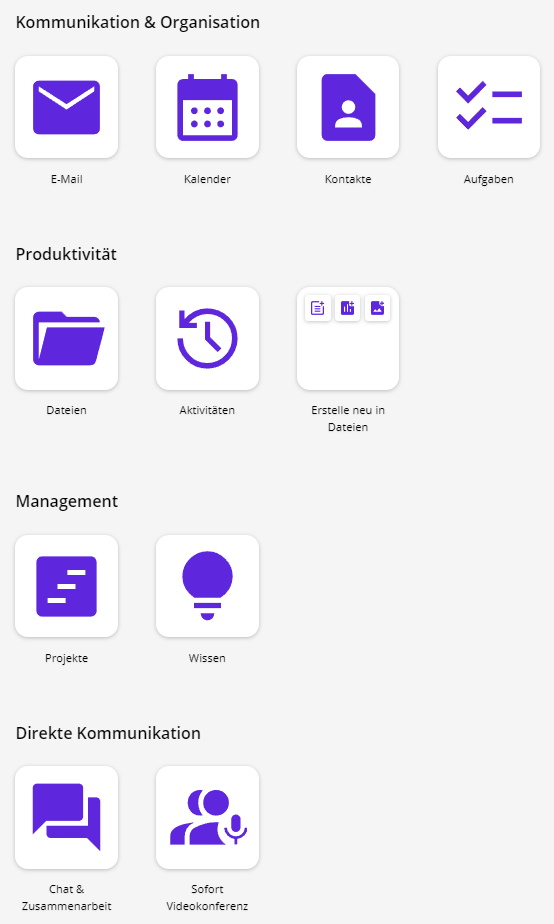
Willkommen in Ihrer openDesk-Umgebung. Diese Kundenhilfe unterstützt Sie bei der täglichen Arbeit. rhöncloud übernimmt das Hosting und den Betrieb Ihrer Umgebung. Welche Anwendungen und Funktionen zur Verfügung stehen, richtet sich nach der für Ihre Organisation eingerichteten Umgebung.
Anleitungen in dieser Kundenhilfe #
Wählen Sie den passenden Bereich:
- Self Service
- Newsfeed
- Kalender
- Kontakte
- Aufgaben
- Dateien
- Aktivitäten
- Office
- Projekte
- Wissen
- Chat & Zusammenarbeit
- Videokonferenzen
Weiterführende Herstellerdokumentation #
Die Dokumentationen der einzelnen Anwendungen finden Sie hier:
| Anwendungsname | Link zur Anleitung |
|---|---|
| E-Mail, Kalender, Kontakte & Aufgaben | OX AppSuite |
| Dateien | Nextcloud |
| Diagramme | CryptPad mit diagrams.net |
| Weboffice | Collabora Online |
| Projekte | OpenProject |
| Wissen | XWiki |
| Chat | Element mit Nordeck widgets |
| Videokonferenzen | Jitsi |
| Portal | Univention |
So öffnen Sie openDesk #
- Starten Sie Ihren Browser (Firefox, Edge, Brave, Chrome o.Ä.).
- Geben Sie die für Ihre Organisation bereitgestellte Anmeldeadresse in die Adresszeile ein.
Einloggen #
- Geben Sie Ihren Benutzernamen oder Ihre E-Mail-Adresse und Ihr Passwort ein.
- Klicken Sie auf „Anmelden“.
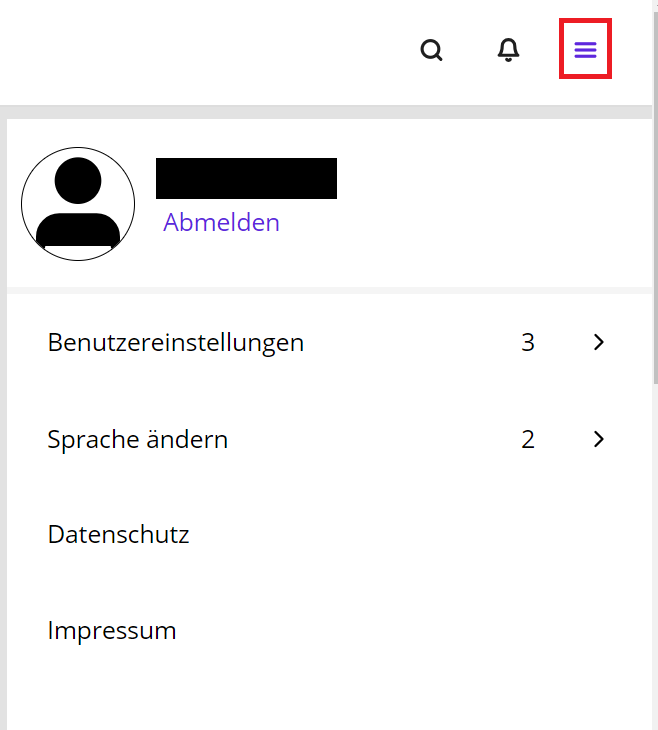
- Über das Menü oben rechts (die drei Balken) können Sie Ihre Einstellungen anpassen.
Ausloggen #
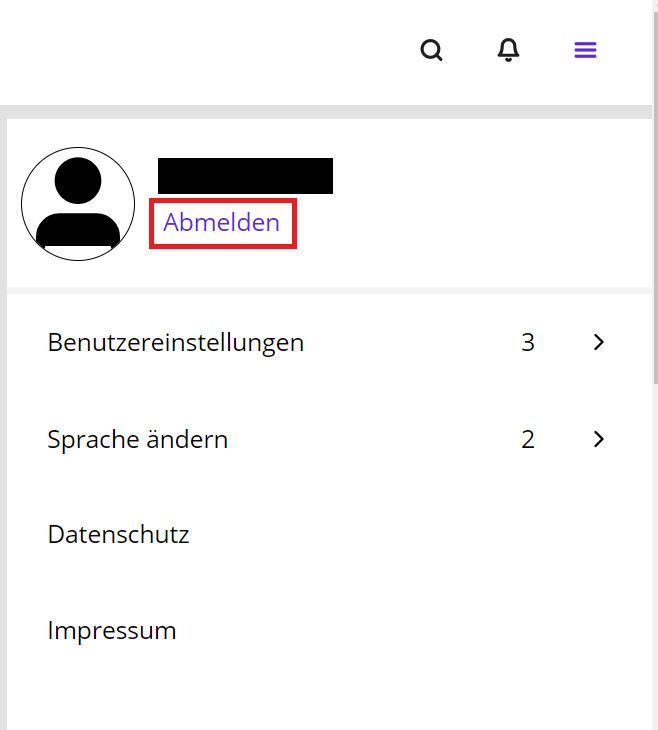
Wann immer Sie fertig sind, klicken Sie einfach oben rechts auf das Hamburger-Menü und wählen Abmelden.
Mitmachen und Feedback #
openDesk ist Open Source und lebt von Ihren Ideen! Schauen Sie sich die Quelldateien an und helfen Sie mit, die Dokumentation zu verbessern.
Viel Spaß beim Entdecken!
Grundlage: openDesk-Benutzerhandbuch des ZenDiS. Für die rhöncloud-Kundenhilfe aufbereitet am 17.11.2026. Änderungen: HTML-Aufbereitung, lokale Querverweise und Quellenhinweise; der Einstieg wurde auf Hosting und Betrieb durch rhöncloud bezogen. Abbildungen und verfügbare Funktionen können von Ihrer Umgebung abweichen. Originalartikel · Quellen und MIT-Lizenz.