

X
Worum geht’s?
Mit unserem rhönarchiv bieten wir eine Mailarchivierungslösung im Software-as-a-Service-Modell an. In diesem Artikel beschreiben wir die Wiederherstellung einer oder mehrerer Archiv-Dateien (zum Beispiel einer E-Mail).
X
X
Wiederherstellung einer E-Mail aus dem rhönarchiv-Webportal
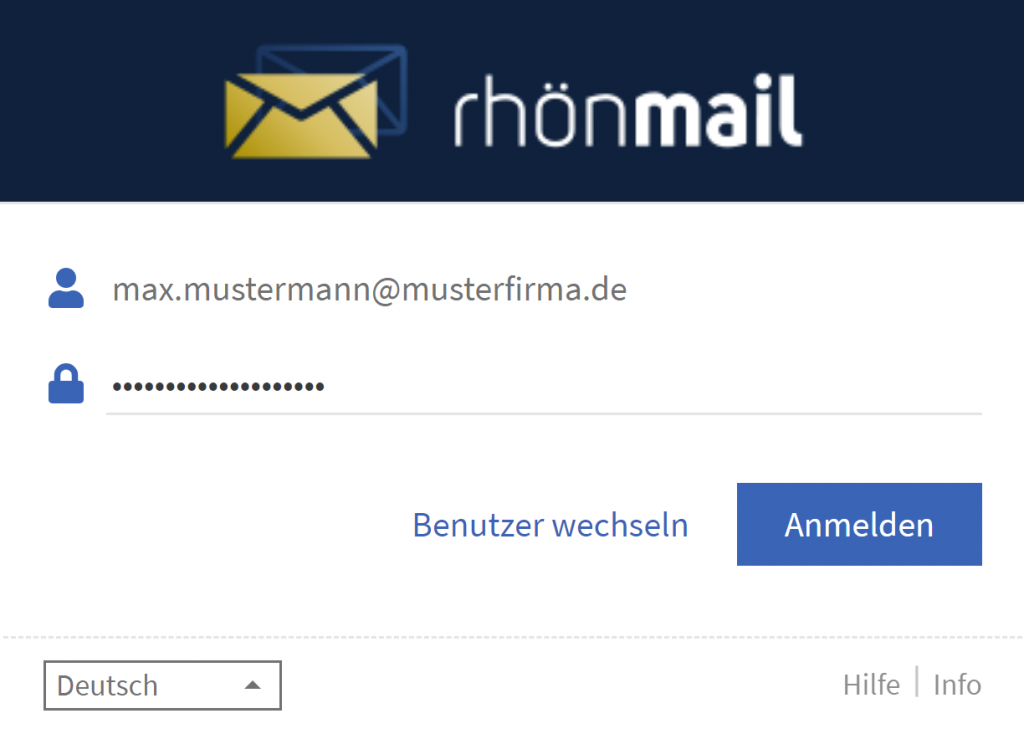
Die komfortabelste Methode zur Wiederherstellung einer bzw. mehreren E-Mails ist die Methode per rhönarchiv-Webportal. Loggen Sie sich via Webportal in Ihr rhönarchiv ein.
X
X
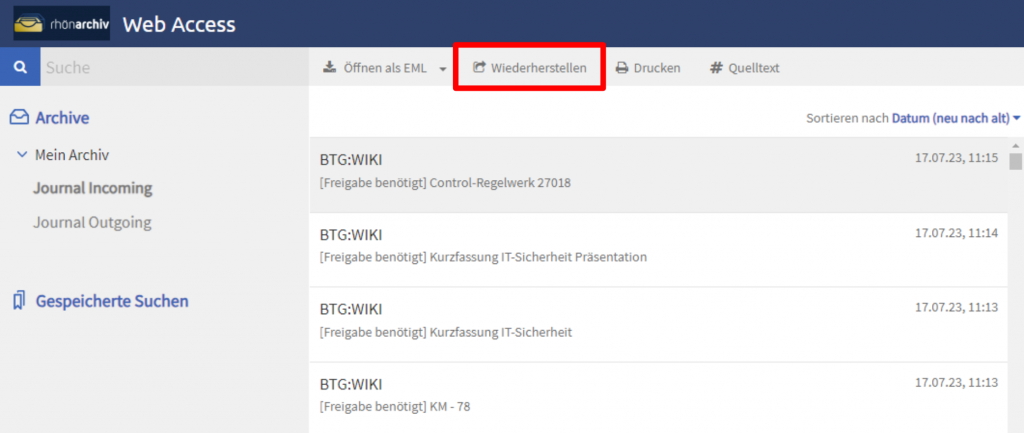
Im nächsten Schritt suchen Sie die gewünschte E-Mail in Ihrem Archiv. Diese muss durch einen Klick markiert werden. Im oberen Bereich erscheint nun die Option Wiederherstellen. Diese Option klicken Sie an.
X
X
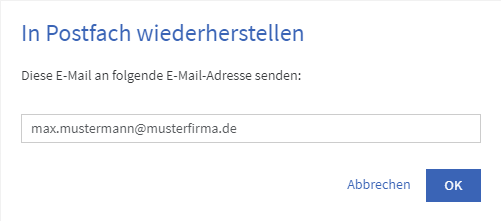
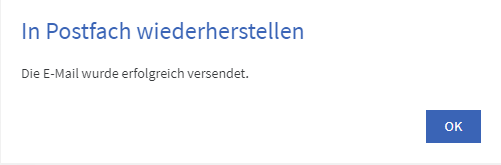
Nach dem Klick auf Wiederherstellen erscheint eine Lightbox. In dieser werden Sie gefragt, an welche E-Mail-Adresse die wiederherzustellende E-Mail gesendet werden soll. Hier können Sie Ihr ursprüngliches Postfach hinterlegen (ist bereits als Standard hinterlegt) oder einen anderen Empfänger. Mit dem Klick auf OK wird die Wiederherstellung durchgeführt.
X
X
X
Die wiederhergestellte E-Mail wird daraufhin an den hinterlegten Empfänger versendet. Die Nachricht wird von unserem Mailsystem als status@rhoenarchiv.cloud versendet. In der Anlage dieser Nachricht finden Sie anschließend die wiederhergestellte E-Mail.
X
X
X
Wiederherstellung einer E-Mail aus dem rhönarchiv-Outlook-Add-On
Eine weitere Methode ist die Wiederherstellung per Outlook-Add-On. Voraussetzung dafür ist, dass das entsprechende Outlook-Add-On am Rechner/PC installiert und eingebunden ist. Die Installation des Outlook-Add-On wird in diesem Artikel beschrieben.
Zum Wiederherstellen einer E-Mail via Outlook-Add-On muss das Microsoft Outlook geöffnet werden.
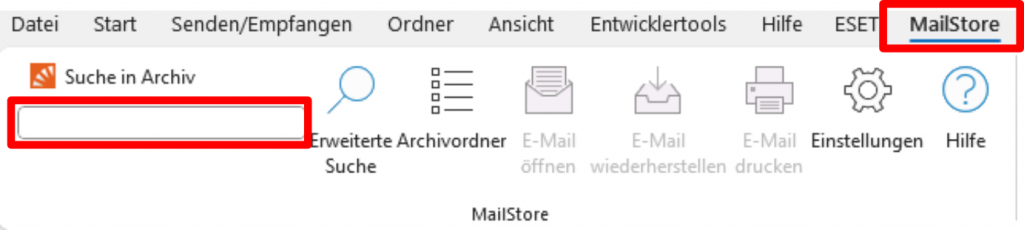
Im Navigationsbereich wird der Menüpunkt MailStore angeklickt. Im Suchfeld Suche in Archiv wird die wiederherzustellende Nachricht gesucht.
X
X
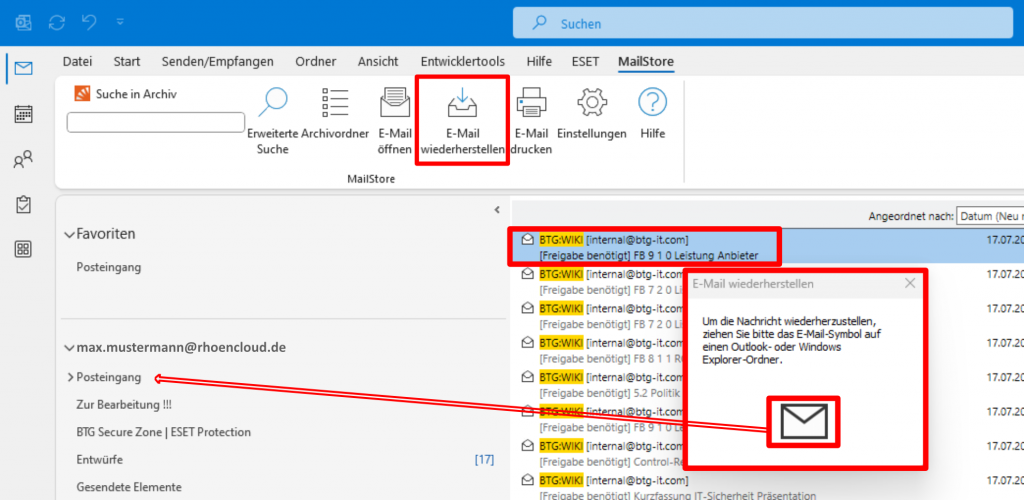
Nachdem die gesuchte Nachricht aus dem Archiv gefunden wurde, kann diese wiederhergestellt werden. Nach dem Markieren der E-Mail-Adresse kann die Nachricht über das Optionsmenü E-Mail wiederherstellen in das Postfach wiederhergestellt werden. Es erscheint ein Popup mit einem Brief-Symbol. Dieses Symbol wird mit der Maus in den Ordner im Outlook gezogen, in welchem die E-Mail wiederhergestellt werden soll. Auch das Wiederherstellen in einen Windows Ordner oder auf den Desktop ist möglich.
X
X
X
X
Wiederherstellung einer E-Mail aus dem rhönarchiv-Desktop-Client
Eine dritte Methode ist die Wiederherstellung per rhönarchiv-Desktop-Client. Voraussetzung dafür ist, dass der entsprechende Desktop-Client am Rechner/PC installiert und eingerichtet ist. Die Installation des Desktop-Client wird in diesem Artikel beschrieben.
X
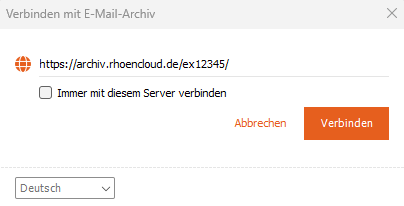
Öffnen Sie die App E-mail Archive auf Ihrem Endgerät und verbinden Sie sich zu Ihrer Archiv-Instanz. Die Adresse Ihrer Instanz-ID muss im Format https://archiv.rhoencloud.de/ex12345 angegeben werden (12345 ist durch Ihre Kundennummer zu ersetzen – beispielsweise 45872). Klicken Sie anschließend auf Verbinden.
X
X
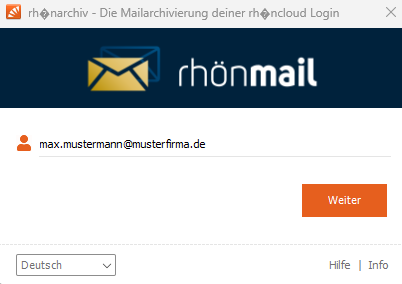
Im Nachgang melden Sie sich mit Ihren Archivdaten ein, beispielsweise Ihren Mailpostfach-Zugangsdaten.
X
X
Nach dem Öffnen des Desktop-Client suchen Sie die gewünschte Nachricht, welche Sie wiederherstellen möchten. Im rechten Fenster finden Sie verschiedene Möglichkeiten der Wiederherstellung.
» Speichern unter (hierüber kann die Nachricht an einem beliebigen Speicherort gespeichert werden)
» Drucken (über die Druckoption wird die Nachricht über den Standarddrucker ausgedruckt)
» Öffnen in (hier kann die Nachricht in einem E-Mail-Programm geöffnet werden, was im vorherigen Feld definiert werden muss)